
Contents
Hướng dẫn sử dụng phần mềm Ezcad với máy khắc laser?
Hầu hết người sử dụng máy khắc laser các dòng hiện nay như máy khắc laser kim loại, máy khắc laser UV hay máy khắc laser CO2 phần lớn sử dụng phần mềm Ezcad. Khi bạn mua máy khắc laser tại một nhà cung cấp, họ sẽ chuyển giao công nghệ và cách sử dụng phần mềm. Trong một số trường hợp như bạn mua máy thanh lý từ người dùng lại hoặc chưa biết cách hướng dẫn sử dụng phần mềm Ezcad với máy khắc laser. Laser Tân Tiến hướng dẫn đến bạn các bước cơ bản sử dụng phần mềm Ezcad như sau:
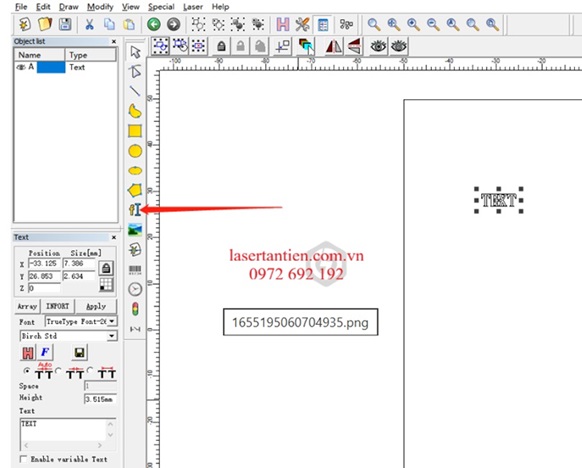
Bước 1: Mở phần mềm EZCAD
- Kết nối cáp USB với máy tính của bạn.
- Tìm đến thư mục “EZCAD” trong thư mục ổ đĩa D hoặc tại USB
- Chọn thư mục 110mm nếu ống kính của bạn có tiêu cự 110mm.
- Mở phần mềm “EZCAD2”.
Bước 2: Thêm văn bản hoặc nhập tệp
Bạn có thể nhập “văn bản”, hoặc nhập “hình ảnh” hoặc “tệp vector” tùy theo nhu cầu.
Nên chọn văn bản này để thử nghiệm ban đầu.
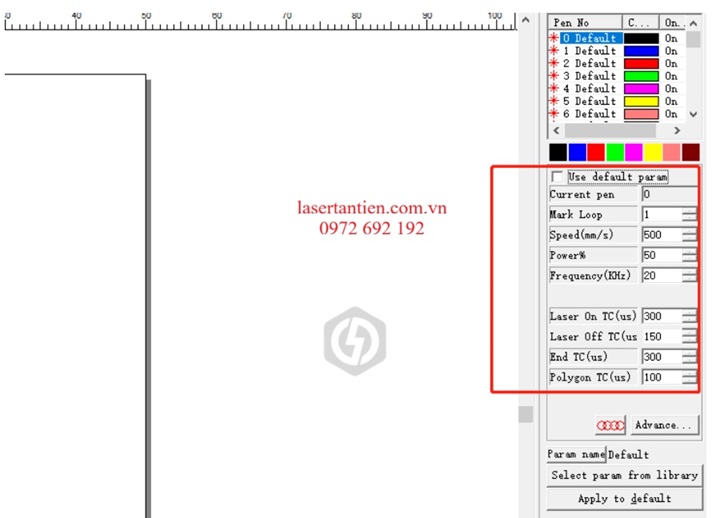
Bước 3: Nhập tệp hiệu chỉnh
- Chọn “Tham số (F3)”.
- Chọn tùy chọn “Sử dụng tệp tin chính xác”.
- Chọn tệp .dxf từ ổ USB hoặc ổ đĩa máy tính.
- Nhấp vào “OK (确认)”
Bước 4: Điều chỉnh tiêu cự
Nhấn nút lên hoặc xuống để nâng hoặc hạ đầu laser cho đến khi ba điểm sáng đỏ trùng nhau, cho biết điểm hội tụ tốt nhất.
Độ dài tiêu cự đo của máy này là ___________ mm (110×110) và _________ mm (200×200).
Khoảng cách đo là chiều dài từ vạch dưới cùng của đầu laser đến bề mặt vật liệu cần khắc.
Các bước hiệu chỉnh tiêu cự:
- Đặt tấm thử nghiệm bằng kim loại/ nhựa/ gỗ lên bàn máy.
- Nâng hoặc hạ đầu laser đến điểm lấy nét tốt nhất tùy thuộc vào số viết tay.
- Bật máy và kết nối với máy tính.
- Nhập dữ liệu “TEXT” để kiểm tra, chọn các thông số mặc định và đánh dấu chọn “phần liên tục”.
- Nhấn phím “đỏ (F1)” để đảm bảo mực sẽ được đánh dấu trên tài liệu kiểm tra. Nhấp vào “đánh dấu” để đánh dấu liên tục.
- Điều chỉnh đầu laser để quan sát sự thay đổi cường độ laser. Dừng lại ở cường độ laser mạnh nhất.
- Nới lỏng các ốc vít của đèn pha phụ màu đỏ.
- Điều chỉnh các chấm đèn đỏ sao cho chúng chồng lên nhau và siết chặt các ốc vít.

Bước 5: Text mẫu thủ nghiệm
- Đặt vật liệu khắc thử nghiệm lên máy.
- Nhấp vào “Đỏ (F1)” để khoanh vùng khu vực cần đánh dấu bằng đèn đỏ.
- Chọn “Thông số mặc định”.
- Nhấp vào “Đánh dấu (F2)” để bắt đầu đánh dấu.
- Thực hiện theo các bước này sẽ đảm bảo máy ComMarker của bạn được thiết lập chính xác với phần mềm EZCAD để đạt hiệu suất tối ưu.
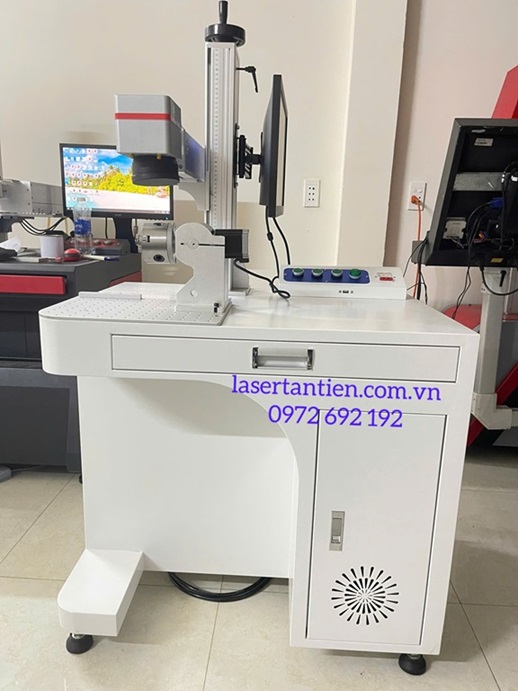
Khi nào nên sử dụng phần mền EzCad?
EzCad là phần mềm khắc laser được thiết lập tốt, chủ yếu được sử dụng với các hệ thống laser sợi quang. Đặc biệt là trong các môi trường công nghiệp. Được biết đến với độ chính xác và độ tin cậy, phần mềm này thường được sử dụng cho các tác vụ như đánh dấu các bộ phận kim loại và thiết bị điện tử. Tuy nhiên, EzCad gắn chặt với các bộ điều khiển laser cụ thể. Điều này có thể hạn chế tính linh hoạt của phần mềm và khiến phần mềm này kém thân thiện với người dùng mới bắt đầu.
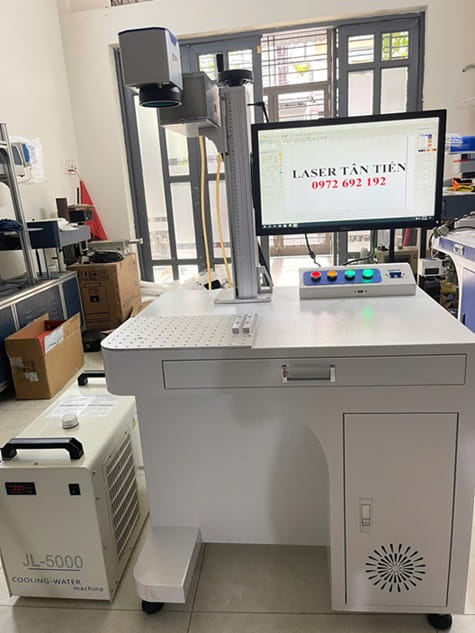
Phần mềm EzCad lý tưởng cho các ứng dụng công nghiệp đòi hỏi độ chính xác, tốc độ và độ tin cậy cao, chẳng hạn như sản xuất ô tô hoặc điện tử. Nó phù hợp nhất cho các hoạt động quy mô lớn sử dụng laser sợi quang, nơi hiệu suất nhất quán là chìa khóa.
Hướng dẫn cài đặt và sử dụng phần mềm Ezcad cho máy khắc laser ?
Cài đặt trình điều khiển
Lưu ý: Vui lòng thực hiện các bước sau trước khi cài đặt trình điều khiển:
1) Máy đang bật; 2) Không nhấn nút khẩn cấp; 3) Cáp dữ liệu đã được kết nối.
- Nhấp chuột phải vào “Máy tính này”, nhấp vào “Quản lý”
- Nhấp vào “Trình quản lý thiết bị”, tìm “USBLMCV2”, “USBLMCV4” hoặc “Thiết bị không xác định” trong “Các thiết bị khác” hoặc “Thiết bị USB”.
- Nhấp chuột phải vào “USBLMCV2”, “USBLMCV4” hoặc “Unknown.Device” và chọn “Cập nhật trình điều khiển”.
- Chọn “Tìm trình điều khiển trên máy tính của tôi” 1234
- Tìm tập tin tương ứng có tên hệ điều hành Windows trong ổ USB, sau đó nhấn OK.
- Nhấp vào “Cài đặt”
- Nhấp vào “hoàn tất” nếu thành công.
- Nó sẽ hiển thị “BJJCZ Device” trong Trình quản lý thiết bị.
- Lưu ý: *Nên sao chép và dán các tệp từ đĩa USB vào màn hình máy tính hoặc các ổ đĩa khác.
Câu hỏi thường gặp về phần mềm EZCAD
1/ LightBurn có tốt hơn EZCAD không?
LightBurn được thiết kế thân thiện với người dùng và dễ tiếp cận với người dùng ở mọi trình độ kỹ năng. Mặc dù cung cấp mức độ tùy chỉnh tốt, nhưng nó có thể không có nhiều tùy chọn nâng cao như EZCAD .
2/ Máy khắc laser sử dụng loại file nào?
Các định dạng tệp tốt nhất cho khắc laser là tệp vector, ví dụ như:
- SVG (Đồ họa vector có thể mở rộng) : Lý tưởng để duy trì chất lượng cao ở mọi kích thước.
- AI (Adobe Illustrator) : Thường được các chuyên gia sử dụng cho các thiết kế chi tiết và có khả năng mở rộng.
- DXF (Định dạng trao đổi bản vẽ) : Được hỗ trợ rộng rãi trong phần mềm CAD và phần mềm cắt laser.
Các định dạng này đảm bảo hình khắc chính xác và sắc nét, vì chúng sử dụng các công thức toán học để tạo hình dạng và đường nét, giúp chúng có thể phóng to thu nhỏ mà không làm giảm chất lượng. Đối với hình ảnh, định dạng PNG hoặc BMP độ phân giải cao được ưu tiên sử dụng để khắc các hình ảnh chi tiết.
Quý khách có nhu cầu mua máy cắt khắc laser. Xin vui lòng liên hệ với chúng tôi theo thông tin bên dưới. Rất hân hạnh được phục vụ quý khách!
- CÔNG TY TNHH CÔNG NGHỆ TÂN TIẾN
- ĐC: 115/23/8 Nguyễn Văn Quá, phường Đông Hưng Thuận, Tp.HCM
- Mobile: 0972 692 192 – 0919 036 046
- Email: ngtuanke@gmail.com
- Website : www.lasertantien.com.vn
